MATERIAL O
HERRAMIENTAS
|
NOMBRE
|
FUNCIONAMIENTO
|
 |
Conector RJ45 |
Uno de los
conectores principales utilizados con tarjetas de red Ethernet. Transmite información
a través de cables de par trenzado. Es utilizado para enlazar redes de telefonía.
|
 |
Concentrador (switch) |
Punto de conexión común para los dispositivos de una red. Utilizado para conectar segmentos de una red de área local (LAN) |
 |
Tester de Red |
Facilitan la determinación de direcciones IP, la identificación de la polaridad, la medición de doble carga, la detección de un cable concreto. |
 |
Pinzas para conector RJ45 |
Cortar las partes del cable UTP para retirar el plástico. Ponchar conector RJ45 y RJ11 |
 |
Cable UTP |
Cuenta con 8 cables y utiliza un conector RJ45. Para la utilización de este cable requiere la instalación de un switch. |
 |
Adaptador de Red |
Dispositivo que
conecta el equipo a una red. Está conectada dentro de la computadora en una
de sus ranuras. Velocidades utilizadas: 10 a 100 mb/s en una red domestica.
|
viernes, 3 de junio de 2016
¿Qué necesitamos para crear la red?

viernes, 13 de mayo de 2016
3.1 Configurar una red domestica, utilizando el ambiente de red de Windows (Conseptos)
.
1.- ¿Qué es una red informática?

Son un conjuto de equipos conectados entre si a traves de cableado el cual sirve con intercomunicacion y tranferencia de archivos entre ellos.

2.- Menciona 4 caracteristicas de una red informática:
1.Velocidad.
2.Seguridad de la red.
3.Confiabilidad
4.Estabilidad.

3.- Menciona tres objetivos de una red informática:
1.Compartir recursos entre los equipos integrantes.
2.Proporcionar estabilidad y fiabilidad entre los equipos integrantes.
3.Proporcionar un medio de comunicacion entre las personas

4.- Menciona tres ventajas de uso de una red informática:
1.Aprovechamiento de los recursos informaticos.
2. Seguridad Informatica.
3. Trabajo en grupo

5.- Menciona tres desventajas de uso de una red informática:
1.Costos de instalacion.
2.Longitud de canales limitados.
3.Si el equipo central falla, todo se desconecta.

6.- Menciona tres actividades en las que se utiliza una red informática:
1. Realizacion de trabajos en grupo.
2.Comunicacion (correo electronico, redes sociales)
3.Investigacion.

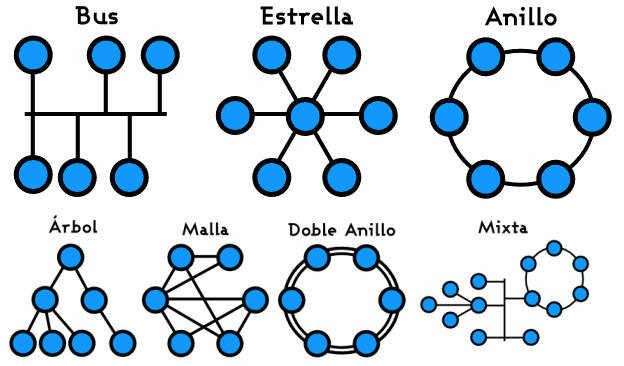
7.- Define topología de red:
Se define más como mapa en el que se esta posicionado o acomodado un servicio de computadoras las cuales estan conectadas ente si para que una de estas sea el servidor principal el cual lleva el cargo o mando de controlar los demas equipos.
miércoles, 4 de mayo de 2016
Topología Fisica de una Red
BUS: Una red en bus es aquella topología que se caracteriza por tener un único canal de comunicaciones (denominado bus, troncal o backbone) al cual se conectan los diferentes dispositivos.

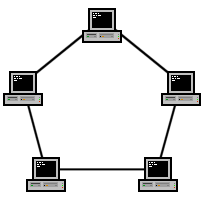
ANILLO:
Una red en anillo es una topología de red en la que cada estación tiene una única conexión de entrada y otra de salida. Cada estación tiene un receptor y un transmisor que hace la función de traductor, pasando la señal a la siguiente estación.
En este tipo de red la comunicación se da por el paso de un token o testigo, que se puede conceptualizar como un cartero que pasa recogiendo y entregando paquetes de información, de esta manera se evitan eventuales pérdidas de información debidas a colisiones.
ESTRELLA: Una red en estrella es una red de computadoras donde las estaciones están conectadas directamente a un punto central y todas las comunicaciones se hacen necesariamente a través de ese punto (conmutador, repetidor o concentrador). Los dispositivos no están directamente conectados entre sí, además de que no se permite tanto tráfico de información. Dada su transmisión, una red en estrella activa tiene un nodo central “activo” que normalmente tiene los medios para prevenir problemas relacionados con el eco.

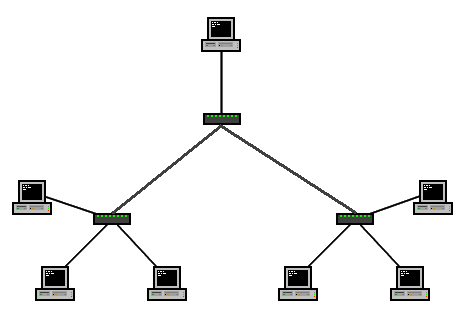
ARBOL:La red en árbol es una topología de red en la que los nodos están colocados en forma de árbol. Desde una visión topológica, es parecida a una serie de redes en estrella interconectadas salvo en que no tiene un nodo central. En cambio, tiene un nodo de enlace troncal, generalmente ocupado por un hub o switch, desde el que se ramifican los demás nodos. Es una variación de la red en bus, la falla de un nodo no implica interrupción en las comunicaciones. Se comparte el mismo canal de comunicaciones.
 MALLA: La topología de red malla es una topología de red en la que cada nodo
está conectado a todos los nodos. De esta manera es posible llevar los
mensajes de un nodo a otro por distintos caminos. Si la red de malla
está completamente conectada, no puede existir absolutamente ninguna
interrupción en las comunicaciones. Cada servidor tiene sus propias conexiones con todos los demás servidores.
MALLA: La topología de red malla es una topología de red en la que cada nodo
está conectado a todos los nodos. De esta manera es posible llevar los
mensajes de un nodo a otro por distintos caminos. Si la red de malla
está completamente conectada, no puede existir absolutamente ninguna
interrupción en las comunicaciones. Cada servidor tiene sus propias conexiones con todos los demás servidores.
viernes, 22 de abril de 2016
2.4 Aplicar Mantenimiento Correctivo al Software

1.- ¿Cuáles son las fallas más comunes en el software de las computadoras del centro de cómputo?
- Windows tarda mucho en iniciar y cerrar
- La computadora se ha vuelto lenta
- El equipo se congela
- No funciona alguna aplicacion
2.- ¿Cada cuánto tiempo debe realizarse un servicio al software de las computadoras del centro de computo?
Cada 2 o 3 meses de operacion.
3.- ¿Qué tipo de servicios se le da al software de las computadoras?
Preventivo, Correctivo.
Por el encargado del centro de cómputo.
lunes, 18 de abril de 2016
2.3 Aplicar Mantenimiento Correctivo al Equipo de Cómputo

1.- ¿Cuáles son las fallas más comunes en el Hardware de las computadoras del centro de cómputo?
- La PC no enciende
- Mouse no avanza
- No reconoce la entrada USB
- La funete de poder no enciende
- El ordenador se bloquea
2.- ¿Cada cuánto tiempo se les realiza un servicio a las computadoras del centro de cómputo?
Cada semestre
3.- ¿Qué tipo de servicios se le da al equipo de cómputo?
Correctivo y Preventivo
4.- Cuando una computadora presenta problemas de Hardware, ¿son resueltos por el encargado del centro de cómputo o por otras personas?
Por el encargado del centro de computo
viernes, 8 de abril de 2016
2.2 Aplicar Mantenimiento Preventivo al Software
1.- ¿En qué consiste el mantenimiento preventivo al software?
 El
mantenimiento preventivo de software es el proceso por el cual se
mejora y optimiza el software que se ha instalado, este mantenimiento se
realiza para la prevención de posibles problemas que puedan llegar a
surgir a medida que se utiliza el computador.
El
mantenimiento preventivo de software es el proceso por el cual se
mejora y optimiza el software que se ha instalado, este mantenimiento se
realiza para la prevención de posibles problemas que puedan llegar a
surgir a medida que se utiliza el computador.
 En lineas generales cuando se instala el antivirus y siempre que no se
hayan modificado algunos de los parámetros preestablecidos durante la
instalación, el mismo se actualiza automáticamente en forma periódica.
En lineas generales cuando se instala el antivirus y siempre que no se
hayan modificado algunos de los parámetros preestablecidos durante la
instalación, el mismo se actualiza automáticamente en forma periódica.
Si está configurado para buscar las actualizaciones automáticamente, el antivirus se dirigirá al sitio web de donde obtenerlas y si hay una nueva base de datos, se actualizará la misma.
La mayoría de los antivirus buscan actualizaciones al iniciar y puede que también lo hagan a diferentes momentos del día mientras operas con el sistema.
No obstante ello, no estaría de más que diariamente verifiques si hay actualizaciones para instalar mediante las opciones que debe tener el antivirus que utilizas.


4.- Despues de que has descargado información de Internet, ¿alguna v ez tu cumputadora ha presentado problemas o sintomas de menor rendimiento?
No, porque trato de descargar informacion con menos antivirus o si descargo uno y tiene antivirus mi conputadora lo informa y lo elimina.
 5.- Cuando has utilizado tu USB para grabar informcaión de las computadoras de la escuela o de la de un amigo y la llevas y la gravas enb tu computadora, ¿Tu computadora ha presentado problemas? ¿Qué tipo de problemas ha presentado?
Solamente que en ocaciones no habria bien los documentos o estaban bloqueados porque contaban con virus on simplemente se eliminaban los archivos al ingresarlos a la computadora.
Direccion IP:
Una dirección IP es un número que identifica, de manera lógica y jerárquica, a una Interfaz en red (elemento de comunicación/conexión) de un dispositivo (computadora, Tablet, Laptop, Smartphone) que utilice el protocolo IP (Internet Protocol), que corresponde al nivel de red del modelo TCP/IP. La dirección IP no debe confundirse con la dirección MAC, que es un identificador de 48 bits para identificar de forma única la tarjeta de red y no depende del protocolo de conexión utilizado ni de la red.
 La dirección IP puede cambiar
muy a menudo por cambios en la red o porque el dispositivo encargado dentro de
la red de asignar las direcciones IP decida asignar otra IP (por ejemplo, con
el protocolo DHCP). A esta forma de asignación de dirección IP se denomina también
dirección IP dinámica (normalmente abreviado como IP dinámica).
Los sitios de Internet que por su naturaleza necesitan estar permanentemente
conectados generalmente tienen una dirección IP fija (comúnmente, IP
fija o IP estática). Esta no cambia con el tiempo. Los servidores de
correo, DNS, FTP públicos y servidores de páginas web necesariamente deben
contar con una dirección IP fija o estática, ya que de esta forma se permite su
localización en la red.
La dirección IP puede cambiar
muy a menudo por cambios en la red o porque el dispositivo encargado dentro de
la red de asignar las direcciones IP decida asignar otra IP (por ejemplo, con
el protocolo DHCP). A esta forma de asignación de dirección IP se denomina también
dirección IP dinámica (normalmente abreviado como IP dinámica).
Los sitios de Internet que por su naturaleza necesitan estar permanentemente
conectados generalmente tienen una dirección IP fija (comúnmente, IP
fija o IP estática). Esta no cambia con el tiempo. Los servidores de
correo, DNS, FTP públicos y servidores de páginas web necesariamente deben
contar con una dirección IP fija o estática, ya que de esta forma se permite su
localización en la red.
Los dispositivos se conectan entre sí mediante sus respectivas direcciones IP. Sin embargo, para las personas es más fácil recordar un nombre de dominio que los números de la dirección IP. Los servidores de nombres de dominio DNS, "traducen" el nombre de dominio en una dirección IP. Si la dirección IP dinámica cambia, es suficiente actualizar la información en el servidor DNS. El resto de las personas seguirán accediendo al dispositivo por el nombre de dominio.
CMD:
 Equivale a una ventana de comandos y
en Windows también se le conoce con el nombre de “símbolo del sistema”.
Sirve para abrir la consola de MS-DOS, con el propósito de ejecutar
acciones en el sistema operativo.
Equivale a una ventana de comandos y
en Windows también se le conoce con el nombre de “símbolo del sistema”.
Sirve para abrir la consola de MS-DOS, con el propósito de ejecutar
acciones en el sistema operativo.
Les mostrare algunos comando que se utilizan en el Cmd
FIND - Busca una cadena de texto en uno o más archivos.
FINDSTR - Busca cadenas de texto en archivos.
FOR - Ejecuta un comando para cada archivo en un conjunto de archivos.
FORMAT - Da formato a un disco para usarse con Windows.
FTYPE - Muestra o modifica los tipos de archivo utilizados en una asociación de archivos.
GOTO - Direcciona el intérprete de comandos de Windows a una línea en un programa por lotes.
GRAFTABL - Permite a Windows mostrar un conjunto de caracteres extendidos en modo gráfico.
HELP - Proporciona información de ayuda para los comandos de Windows.
IF - Ejecuta procesos condicionales en programas por lotes.
LABEL - Crea, cambia o elimina la etiqueta del volumen de un disco.
MD - Crea un directorio.
MKDIR - Crea un directorio.
MODE - Configura un dispositivo de sistema.
MORE - Muestra la información pantalla por pantalla.
MOVE - Mueve uno o más archivos de un directorio a otro en la misma unidad.
PATH - Muestra o establece una ruta de búsqueda para archivos ejecutables.
PAUSE - Suspende el proceso de un archivo por lotes y muestra un mensaje.
POPD - Restaura el valor anterior del directorio actual guardado por PUSHD.
PRINT - Imprime un archivo de texto.
PROMPT - Cambia el símbolo de comandos de Windows.
PUSHD - Guarda el directorio actual y después lo cambia.
RD - Elimina un directorio.
RECOVER - Recupera la información legible de un disco dañado o defectuoso.
REGEDIT - Abre el editor de registros
REM - Graba comentarios en archivos por lotes o CONFIG.SYS.
REN - Cambia el nombre de uno o más archivos.
RENAME - Cambia el nombre de uno o más archivos.
REPLACE - Reemplaza archivos.
RMDIR - Elimina un directorio.
SET - Muestra, establece o elimina variables de entorno de Windows.
SETLOCAL - Inicia la localización de cambios del entorno en un archivo por lotes.
SHIFT - Cambia posición de modificadores reemplazables en archivos por lotes.
SORT - Ordena las entradas.
START - Inicia otra ventana para ejecutar un programa o comando.
SUBST - Asocia una ruta de acceso con una letra de unidad.
TIME - Muestra o establece la hora del sistema.
TITLE - Muestra gráficamente la estructura de directorios de una unidad o ruta de acceso.
TYPE - Muestra el contenido de un archivo de texto.
VER - Muestra la versión de Windows.
VERIFY - Comunica a Windows si debe comprobar que los archivos se escriben de forma correcta en un disco.
VOL - Muestra la etiqueta del volumen y el número de serie del disco.
XCOPY - Copia archivos y árboles de directorios.
 El
mantenimiento preventivo de software es el proceso por el cual se
mejora y optimiza el software que se ha instalado, este mantenimiento se
realiza para la prevención de posibles problemas que puedan llegar a
surgir a medida que se utiliza el computador.
El
mantenimiento preventivo de software es el proceso por el cual se
mejora y optimiza el software que se ha instalado, este mantenimiento se
realiza para la prevención de posibles problemas que puedan llegar a
surgir a medida que se utiliza el computador.
La
principal razón por la que se realiza este mantenimiento, en estos días
es el análisis en busca de virus, ya que estos; los “Virus” son
programas nocivos para el computador, ya que causan una inestabilidad en
el sistema, bajas en el rendimiento del computador, perdida de
productividad, cortes en los sistemas y probables errores en el mismo,
tales que no se pueden corregir de manera simple, sino mediante de una
formateada. Para realizar un mantenimiento óptimo al software existen
pasos para realizar este eficientemente y tener una mayor cobertura en
el mantenimiento. Estos pasos son:
•La revisión de instalación por SETUP.
•Desfragmentación de disco duro.
•La eliminación de archivos TMP.
•Liberación de espacio en el disco duro.
•Ejecución del antivirus.
•Realizar una copia de seguridad.
•Limpiar la papelera de reciclaje.
La revisión de instalación por SETUP:
Consiste
en una revisión que se realiza ingresando directamente al menú que se
encuentra en la setup detectando las unidades conectadas ala
computadora. Mediante este se puede detectar alguna falla en conectores.
La desfragmentacion de disco duro:
la
desfragmentacion es el proceso en el cual se acomodan los archivos de
un disco, este se realiza cuando el disco se fragmenta, esto sucede
cuando el sistema ha escrito diferentes versiones de los archivos, esto
es, cuando un archivo después de ser modificado no ocupa direcciones de
memoria contiguas en el disco duro.
La eliminación de archivos TMP (temporales):
Este
proceso consiste en la eliminación de los archivos generados por las
aplicaciones instaladas en la computadora y que ya no se utilizan.
Liberación de espacio en el disco duro:
El
liberador de espacio busca en la unidad y enumera los archivos
temporales, archivos de cache de Internet y archivos de programa
innecesarios que puede eliminar de forma segura.
Ejecución de Antivirus:
Este
se utiliza para realizar una analisis del sistema en busca de algun
virus. Aunque hoy en dia, la eliminación de un virus se convierte en una
tarea titanica ya que estos han ido evolucionando hasta ser casi
indetectables.
Papelera de reciclaje:
La
papelera de reciclaje no es más que una carpeta más, creada por Windows
para almacenar los archivos que el usuario desea eliminar del
computador, solo que el usuario en ciertas veces cambia de parecer con
respecto a borrar dicha información, entonces ahí esta otra función de
la papelera de reciclaje. Es recomendable mantenerla limpia para evitar
una acumulacion de archivos que no se esten utilizando.
2.- ¿Cada cuánto tiempo actualizas el antivirus de tu computadora?
 En lineas generales cuando se instala el antivirus y siempre que no se
hayan modificado algunos de los parámetros preestablecidos durante la
instalación, el mismo se actualiza automáticamente en forma periódica.
En lineas generales cuando se instala el antivirus y siempre que no se
hayan modificado algunos de los parámetros preestablecidos durante la
instalación, el mismo se actualiza automáticamente en forma periódica. Si está configurado para buscar las actualizaciones automáticamente, el antivirus se dirigirá al sitio web de donde obtenerlas y si hay una nueva base de datos, se actualizará la misma.
La mayoría de los antivirus buscan actualizaciones al iniciar y puede que también lo hagan a diferentes momentos del día mientras operas con el sistema.
No obstante ello, no estaría de más que diariamente verifiques si hay actualizaciones para instalar mediante las opciones que debe tener el antivirus que utilizas.

3.- Cuando navegas en internet, en ocaciones es necesario descargar cierta información, ¿Qué tipo de información es la que descargas?
Software para instalar en el equipo y servicios en la red
gratis y de pago, que permiten usar una dirección IP diferente para poder
acceder a sitios bloqueados sin censuras y de forma más segura para nuestra
privacidad. Tener acceso a servicios como Spotify, Pandora y otros, solo
disponibles para algunos países. Extensiones y aplicaciones para usar en el
navegador web, para navegar en internet de forma segura.

4.- Despues de que has descargado información de Internet, ¿alguna v ez tu cumputadora ha presentado problemas o sintomas de menor rendimiento?
No, porque trato de descargar informacion con menos antivirus o si descargo uno y tiene antivirus mi conputadora lo informa y lo elimina.
 5.- Cuando has utilizado tu USB para grabar informcaión de las computadoras de la escuela o de la de un amigo y la llevas y la gravas enb tu computadora, ¿Tu computadora ha presentado problemas? ¿Qué tipo de problemas ha presentado?
Solamente que en ocaciones no habria bien los documentos o estaban bloqueados porque contaban con virus on simplemente se eliminaban los archivos al ingresarlos a la computadora.
Direccion IP:
Una dirección IP es un número que identifica, de manera lógica y jerárquica, a una Interfaz en red (elemento de comunicación/conexión) de un dispositivo (computadora, Tablet, Laptop, Smartphone) que utilice el protocolo IP (Internet Protocol), que corresponde al nivel de red del modelo TCP/IP. La dirección IP no debe confundirse con la dirección MAC, que es un identificador de 48 bits para identificar de forma única la tarjeta de red y no depende del protocolo de conexión utilizado ni de la red.
 La dirección IP puede cambiar
muy a menudo por cambios en la red o porque el dispositivo encargado dentro de
la red de asignar las direcciones IP decida asignar otra IP (por ejemplo, con
el protocolo DHCP). A esta forma de asignación de dirección IP se denomina también
dirección IP dinámica (normalmente abreviado como IP dinámica).
Los sitios de Internet que por su naturaleza necesitan estar permanentemente
conectados generalmente tienen una dirección IP fija (comúnmente, IP
fija o IP estática). Esta no cambia con el tiempo. Los servidores de
correo, DNS, FTP públicos y servidores de páginas web necesariamente deben
contar con una dirección IP fija o estática, ya que de esta forma se permite su
localización en la red.
La dirección IP puede cambiar
muy a menudo por cambios en la red o porque el dispositivo encargado dentro de
la red de asignar las direcciones IP decida asignar otra IP (por ejemplo, con
el protocolo DHCP). A esta forma de asignación de dirección IP se denomina también
dirección IP dinámica (normalmente abreviado como IP dinámica).
Los sitios de Internet que por su naturaleza necesitan estar permanentemente
conectados generalmente tienen una dirección IP fija (comúnmente, IP
fija o IP estática). Esta no cambia con el tiempo. Los servidores de
correo, DNS, FTP públicos y servidores de páginas web necesariamente deben
contar con una dirección IP fija o estática, ya que de esta forma se permite su
localización en la red.Los dispositivos se conectan entre sí mediante sus respectivas direcciones IP. Sin embargo, para las personas es más fácil recordar un nombre de dominio que los números de la dirección IP. Los servidores de nombres de dominio DNS, "traducen" el nombre de dominio en una dirección IP. Si la dirección IP dinámica cambia, es suficiente actualizar la información en el servidor DNS. El resto de las personas seguirán accediendo al dispositivo por el nombre de dominio.
CMD:
Las siglas “cmd” son una abreviatura usada en informática, que significan “Command”.
 Equivale a una ventana de comandos y
en Windows también se le conoce con el nombre de “símbolo del sistema”.
Sirve para abrir la consola de MS-DOS, con el propósito de ejecutar
acciones en el sistema operativo.
Equivale a una ventana de comandos y
en Windows también se le conoce con el nombre de “símbolo del sistema”.
Sirve para abrir la consola de MS-DOS, con el propósito de ejecutar
acciones en el sistema operativo.
Actualmente se trata solamente de una
aplicación, sin la posibilidad de cambiar la configuración del sistema.
Se usa insertando comandos ejecutables en forma de texto.
Para acceder al CMD de Windows se debe presionar la tecla Windows + R y luego escribir cmd. Después debe oprimirse Enter.
Les mostrare algunos comando que se utilizan en el Cmd
FIND - Busca una cadena de texto en uno o más archivos.
FINDSTR - Busca cadenas de texto en archivos.
FOR - Ejecuta un comando para cada archivo en un conjunto de archivos.
FORMAT - Da formato a un disco para usarse con Windows.
FTYPE - Muestra o modifica los tipos de archivo utilizados en una asociación de archivos.
GOTO - Direcciona el intérprete de comandos de Windows a una línea en un programa por lotes.
GRAFTABL - Permite a Windows mostrar un conjunto de caracteres extendidos en modo gráfico.
HELP - Proporciona información de ayuda para los comandos de Windows.
IF - Ejecuta procesos condicionales en programas por lotes.
LABEL - Crea, cambia o elimina la etiqueta del volumen de un disco.
MD - Crea un directorio.
MKDIR - Crea un directorio.
MODE - Configura un dispositivo de sistema.
MORE - Muestra la información pantalla por pantalla.
MOVE - Mueve uno o más archivos de un directorio a otro en la misma unidad.
PATH - Muestra o establece una ruta de búsqueda para archivos ejecutables.
PAUSE - Suspende el proceso de un archivo por lotes y muestra un mensaje.
POPD - Restaura el valor anterior del directorio actual guardado por PUSHD.
PRINT - Imprime un archivo de texto.
PROMPT - Cambia el símbolo de comandos de Windows.
PUSHD - Guarda el directorio actual y después lo cambia.
RD - Elimina un directorio.
RECOVER - Recupera la información legible de un disco dañado o defectuoso.
REGEDIT - Abre el editor de registros
REM - Graba comentarios en archivos por lotes o CONFIG.SYS.
REN - Cambia el nombre de uno o más archivos.
RENAME - Cambia el nombre de uno o más archivos.
REPLACE - Reemplaza archivos.
RMDIR - Elimina un directorio.
SET - Muestra, establece o elimina variables de entorno de Windows.
SETLOCAL - Inicia la localización de cambios del entorno en un archivo por lotes.
SHIFT - Cambia posición de modificadores reemplazables en archivos por lotes.
SORT - Ordena las entradas.
START - Inicia otra ventana para ejecutar un programa o comando.
SUBST - Asocia una ruta de acceso con una letra de unidad.
TIME - Muestra o establece la hora del sistema.
TITLE - Muestra gráficamente la estructura de directorios de una unidad o ruta de acceso.
TYPE - Muestra el contenido de un archivo de texto.
VER - Muestra la versión de Windows.
VERIFY - Comunica a Windows si debe comprobar que los archivos se escriben de forma correcta en un disco.
VOL - Muestra la etiqueta del volumen y el número de serie del disco.
XCOPY - Copia archivos y árboles de directorios.
Suscribirse a:
Entradas (Atom)